Cara Pesan
Panduan belanja langkah demi langkah, mulai dari memilih buku sampai melacak pesanan Bunda.
Pilih Buku dari Katalog
Mulai dari menu Semua Buku di header, atau jelajahi lewat Kategori, Terlaris Marketplace, Baru Tiba, dan Promo. Halaman katalog menampilkan seluruh koleksi lengkap dengan alat penyaring di sisi kiri.
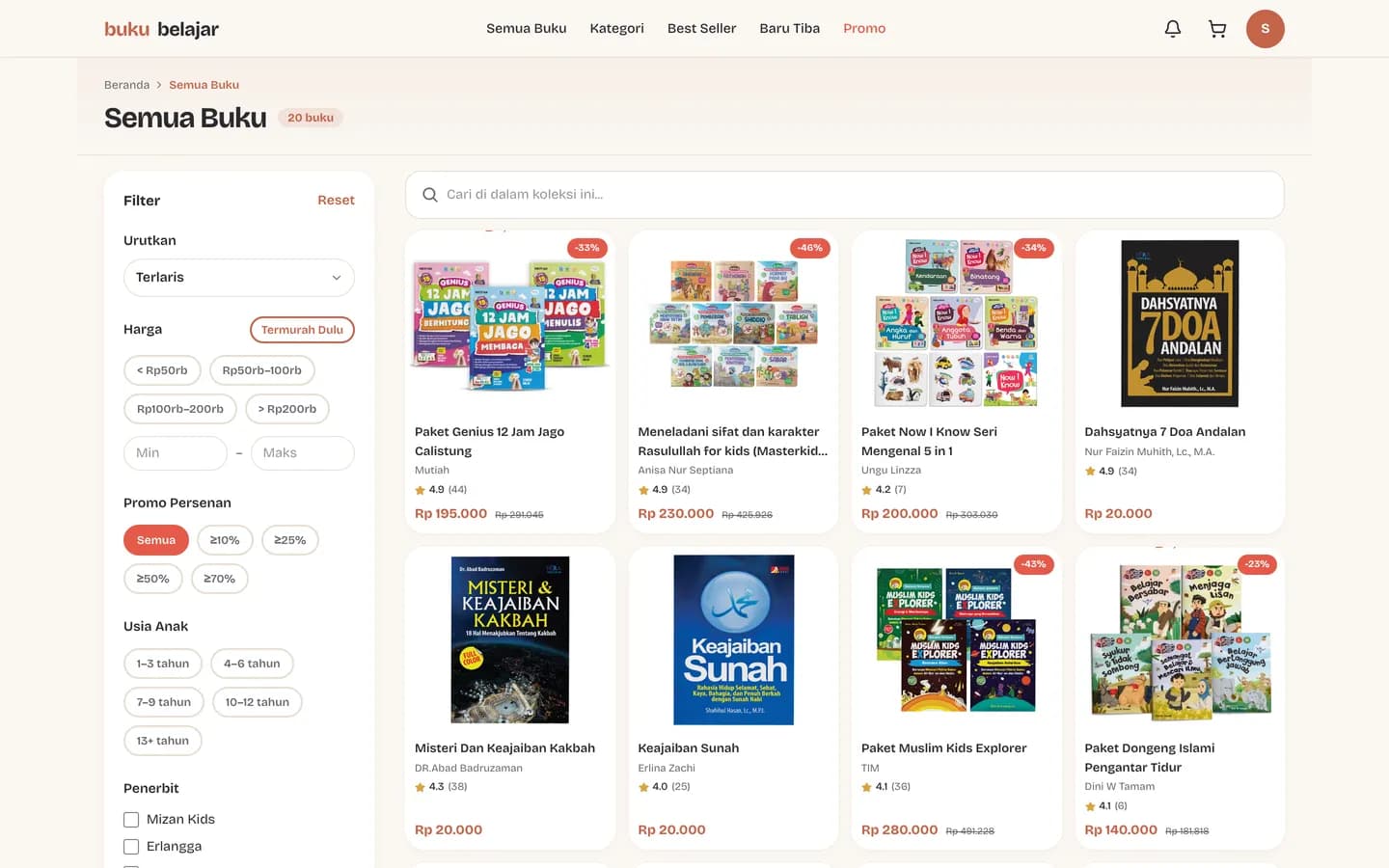
Isi layar ini:
- •Panel Filter (kiri) — Saring koleksi berdasarkan Urutkan, rentang Harga, Promo Persenan, Usia Anak, dan Penerbit. Tombol Reset mengembalikan semua filter ke awal.
- •Urutkan — Ubah urutan tampilan, misalnya Terlaris, Termurah Dulu, atau buku terbaru.
- •Kolom pencarian koleksi — Cari judul atau penulis khusus di dalam koleksi yang sedang Bunda buka.
- •Kartu buku — Menampilkan sampul, judul, penulis, harga akhir, dan harga coret bila sedang diskon.
- •Badge diskon — Label merah di pojok sampul (mis. -33%) menandakan buku sedang promo.
💡 Jumlah buku yang cocok dengan filter tampil di sebelah judul halaman, mis. “20 buku”.
Periksa Detail Buku
Klik salah satu kartu buku untuk membuka halaman detail. Di sini Bunda bisa memastikan buku sesuai kebutuhan si kecil sebelum memasukkannya ke keranjang.
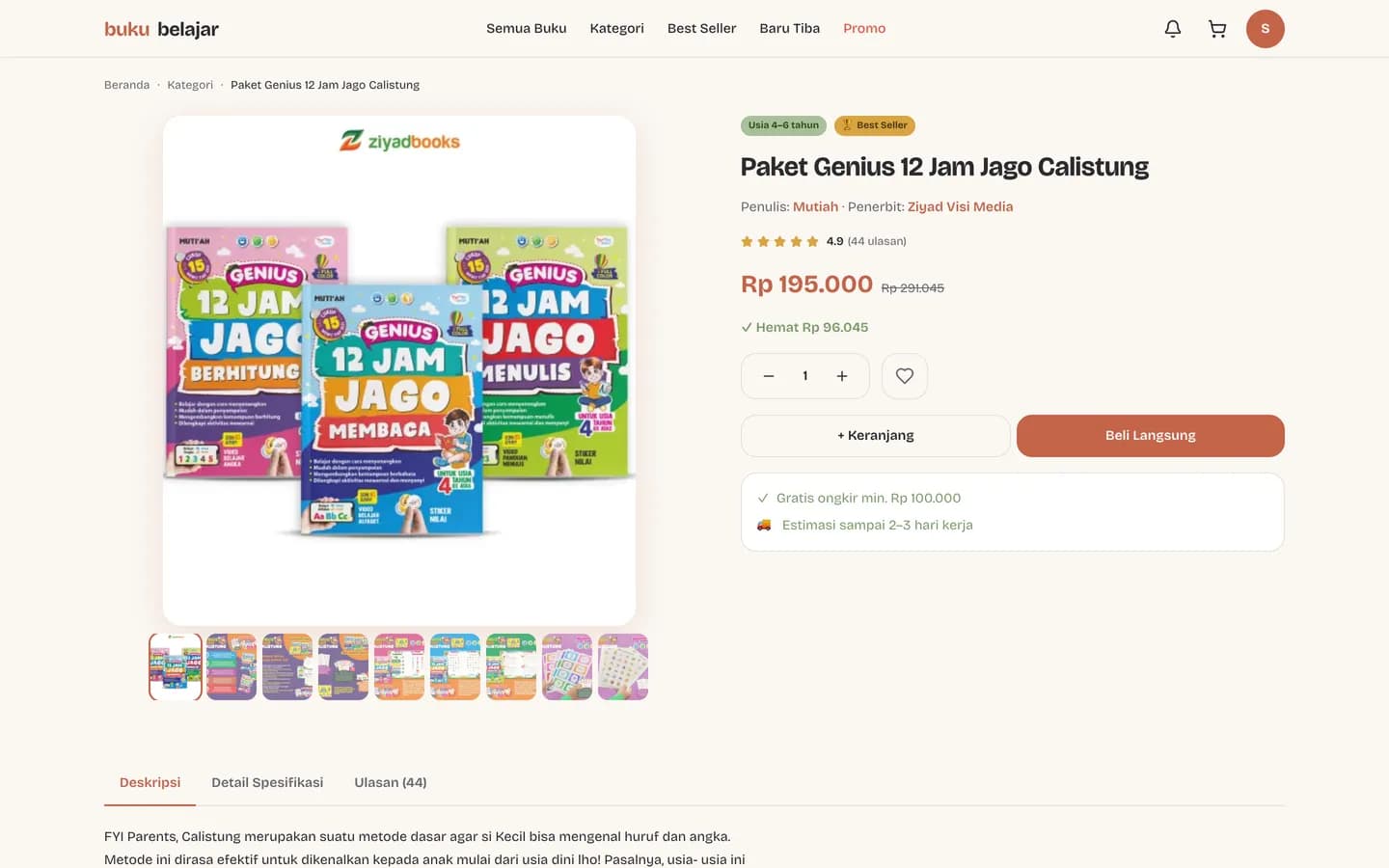
Isi layar ini:
- •Galeri gambar — Gambar utama beserta deretan thumbnail di bawahnya — klik thumbnail untuk melihat isi dan bonus buku.
- •Badge usia & Terlaris Marketplace — Menunjukkan rentang usia yang disarankan serta status terlaris.
- •Harga & penghematan — Harga akhir ditampilkan besar, dengan harga asli dicoret dan keterangan “Hemat Rp …” bila ada diskon.
- •Pemilih jumlah — Ketik angkanya langsung, atau pakai tombol − dan + untuk mengatur berapa eksemplar yang ingin dibeli.
- •+ Keranjang vs Beli Langsung — “+ Keranjang” menyimpan buku untuk dilanjutkan nanti; “Beli Langsung” membawa Bunda langsung ke keranjang.
- •Tab Deskripsi / Spesifikasi — Penjelasan lengkap isi buku beserta detail fisiknya (ISBN, jumlah halaman, dimensi, berat, penerbit).
Cek Keranjang & Alamat Pengiriman
Buka ikon keranjang di header. Halaman ini menggabungkan seluruh proses checkout dalam satu layar — alamat, item, pengiriman, pembayaran, dan ringkasan biaya.
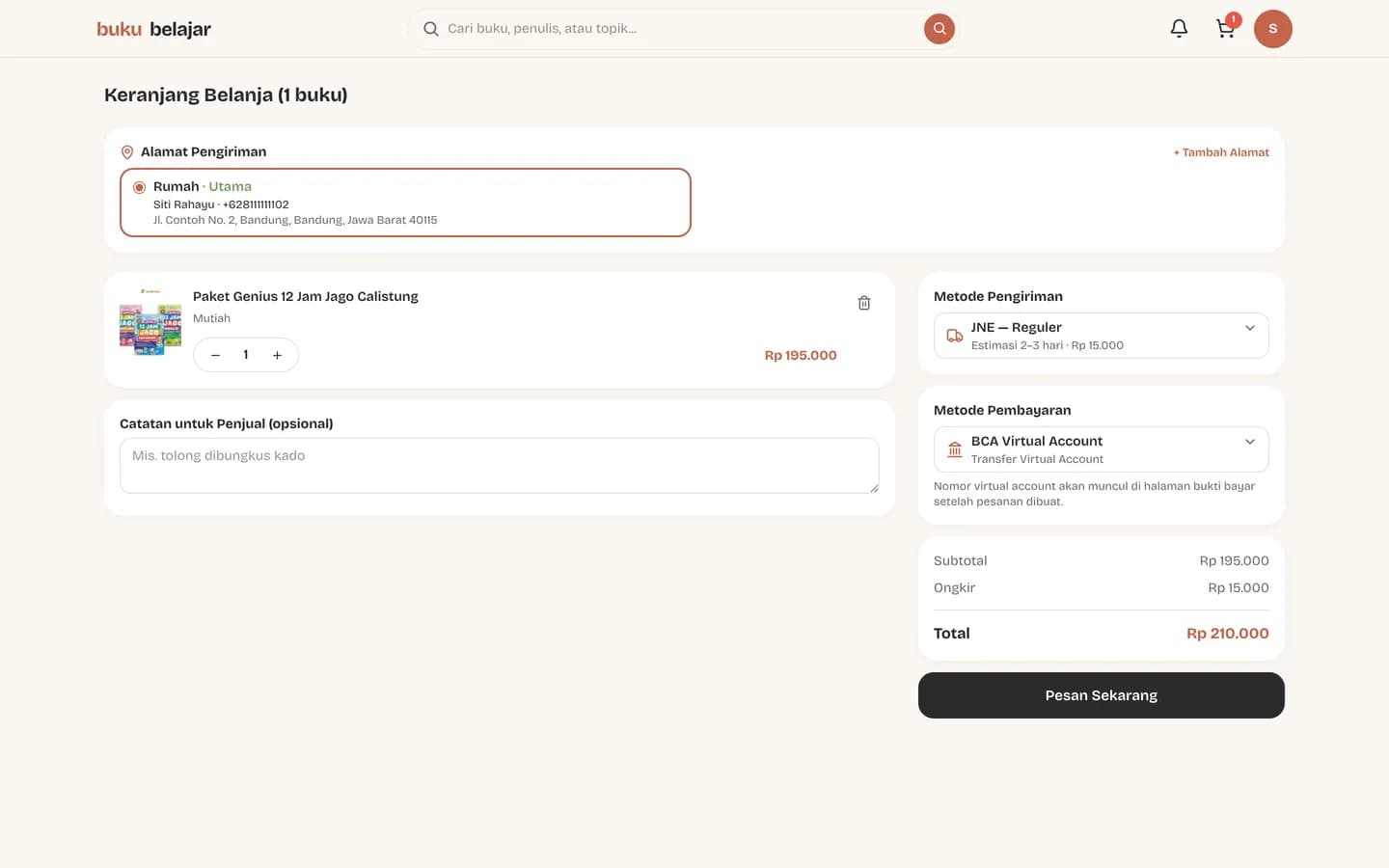
Isi layar ini:
- •Alamat Pengiriman — Kartu lebar di bawah judul. Alamat utama otomatis terpilih dan ditandai border oranye serta label “Utama”.
- •+ Tambah Alamat — Membuka jendela isian alamat baru (nama penerima, telepon, alamat lengkap, provinsi, kota, kecamatan, kode pos).
- •Daftar item — Sampul, judul, penulis, pengatur jumlah, subtotal per buku, dan ikon tempat sampah untuk menghapus item.
- •Catatan untuk Penjual — Opsional — misalnya permintaan agar buku dibungkus kado.
- •Ringkasan biaya — Rincian Subtotal, Ongkir, dan Total yang otomatis berubah mengikuti kurir yang dipilih.
- •Pesan Sekarang — Tombol ini aktif setelah alamat, kurir, dan metode pembayaran terisi.
💡 Belum punya akun? Bunda tetap bisa mengisi alamat, lalu diarahkan untuk masuk sebelum pesanan dibuat.
Pilih Metode Pengiriman
Klik dropdown Metode Pengiriman di kolom kanan. Daftar kurir muncul beserta estimasi waktu dan ongkos kirimnya, sehingga Bunda bisa membandingkan langsung.
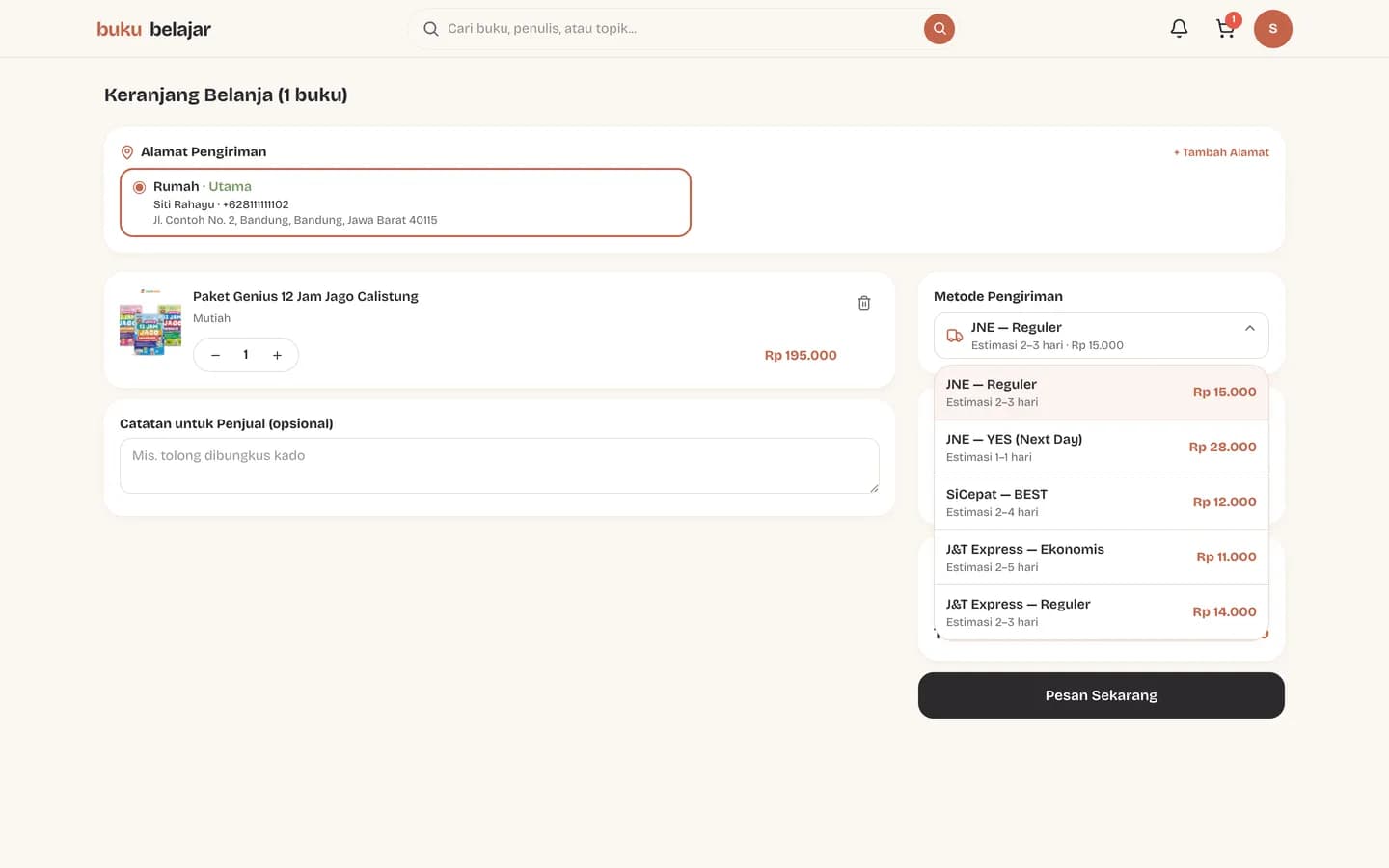
Isi layar ini:
- •Nama ekspedisi & layanan — Misalnya “JNE — Reguler” atau “J&T Express — Ekonomis”.
- •Estimasi waktu — Perkiraan lama pengiriman dalam hari, mis. “Estimasi 2–3 hari”.
- •Ongkos kirim — Tarif tiap layanan ditampilkan di kanan dengan warna terracotta.
- •Pilihan aktif — Kurir yang sedang dipilih diberi latar oranye muda dan ditampilkan pada tombol dropdown.
- •Metode Pembayaran — Tepat di bawahnya, pilih bank tujuan transfer (mis. Transfer Bank BCA).
💡 Ongkir pada ringkasan biaya langsung menyesuaikan begitu Bunda mengganti kurir.
Selesaikan Pembayaran
Setelah menekan Pesan Sekarang, pesanan dibuat dan Bunda diarahkan ke halaman pembayaran. Nomor rekening tujuan transfer muncul di sini.
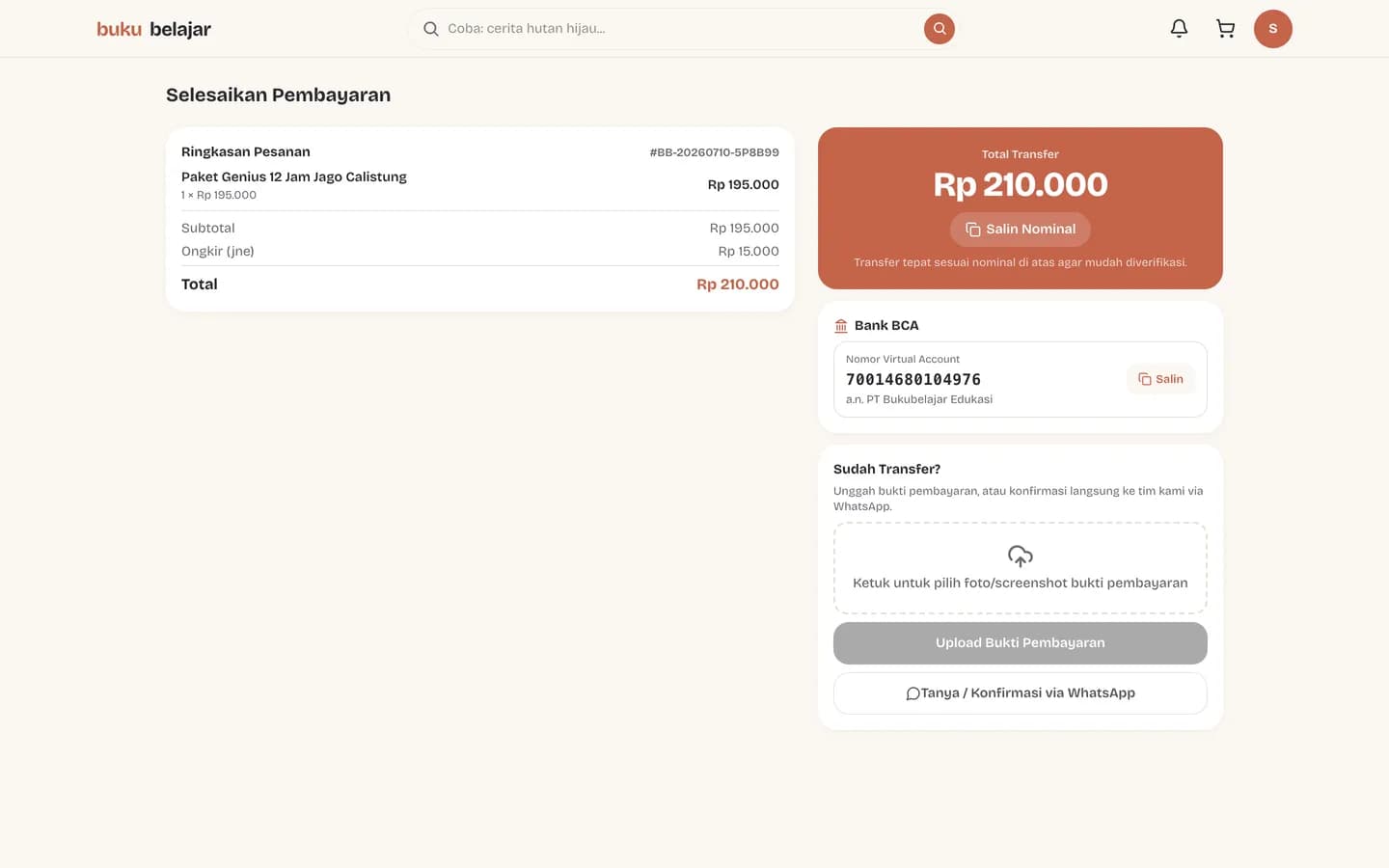
Isi layar ini:
- •Ringkasan Pesanan — Daftar buku, subtotal, ongkir, total, dan nomor pesanan (mis. #BB-20260710-4W276B) sebagai rujukan bila menghubungi CS.
- •Total Transfer — Nominal besar berlatar terracotta dengan tombol “Salin Nominal”. Transfer tepat sesuai angka ini agar mudah diverifikasi.
- •Nomor Rekening — Nomor rekening beserta nama bank dan atas nama rekening, dilengkapi tombol “Salin”.
- •Sudah Transfer? — Area unggah bukti pembayaran berupa kotak putus-putus yang bisa diklik.
- •Konfirmasi via WhatsApp — Alternatif bila Bunda ingin mengonfirmasi langsung ke tim kami.
Unggah Bukti Pembayaran
Ketuk kotak unggah, lalu pilih foto atau screenshot bukti transfer. Pratinjau gambar akan tampil sebelum dikirim.
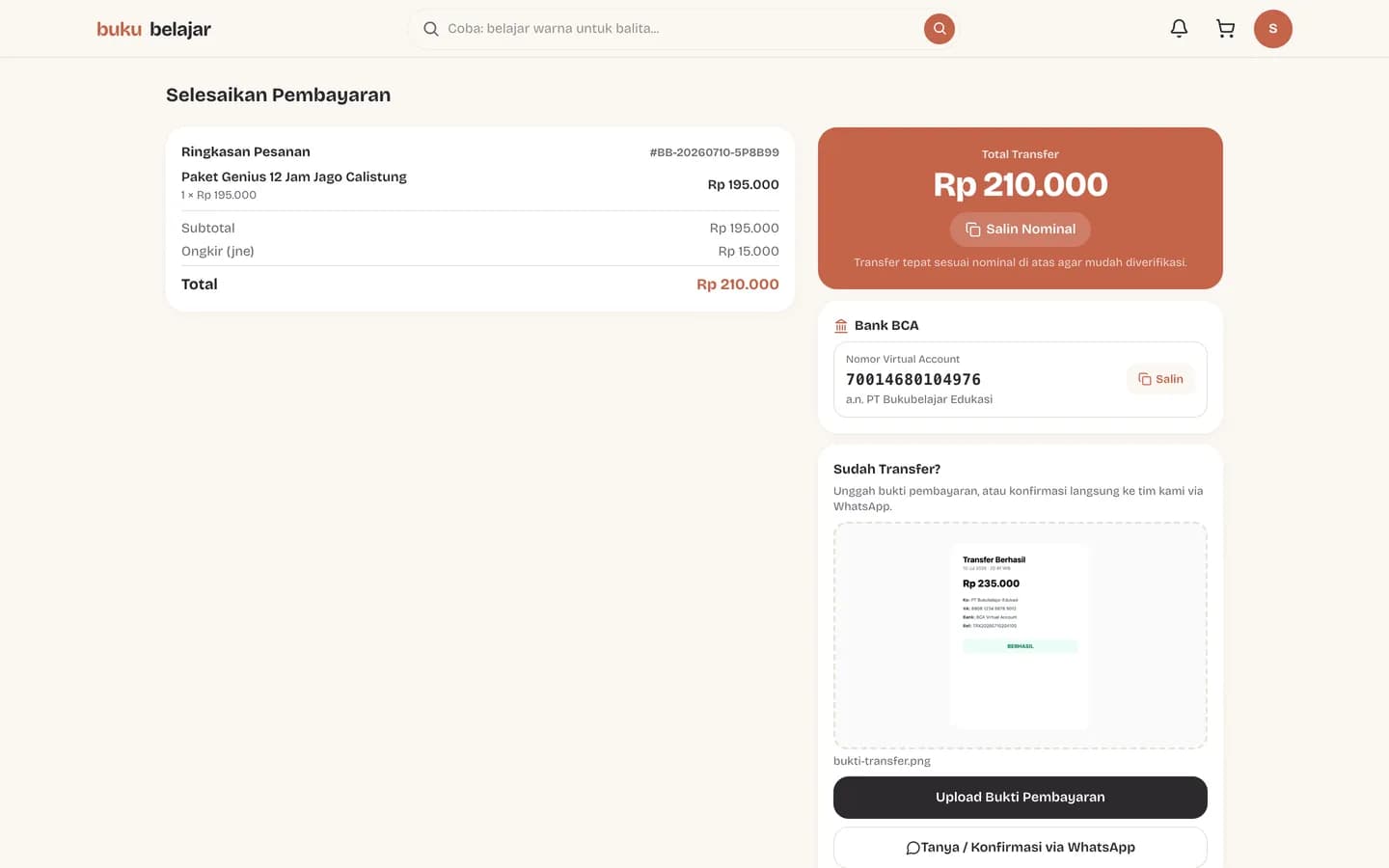
Isi layar ini:
- •Pratinjau berkas — Gambar yang dipilih ditampilkan di dalam kotak unggah, lengkap dengan nama berkasnya.
- •Format yang diterima — JPG, PNG, WebP, atau PDF dengan ukuran maksimal 5 MB.
- •Tombol Upload Bukti Pembayaran — Semula abu-abu (nonaktif) dan baru aktif setelah berkas dipilih.
- •Setelah berhasil — Bunda otomatis diarahkan ke halaman detail pesanan untuk menunggu verifikasi tim kami.
💡 Pastikan nominal dan tanggal transfer terbaca jelas pada bukti agar verifikasi lebih cepat.
Lihat & Lacak Pesanan
Semua pesanan tersimpan di Dashboard → Pesanan. Buka salah satu untuk melihat rinciannya.
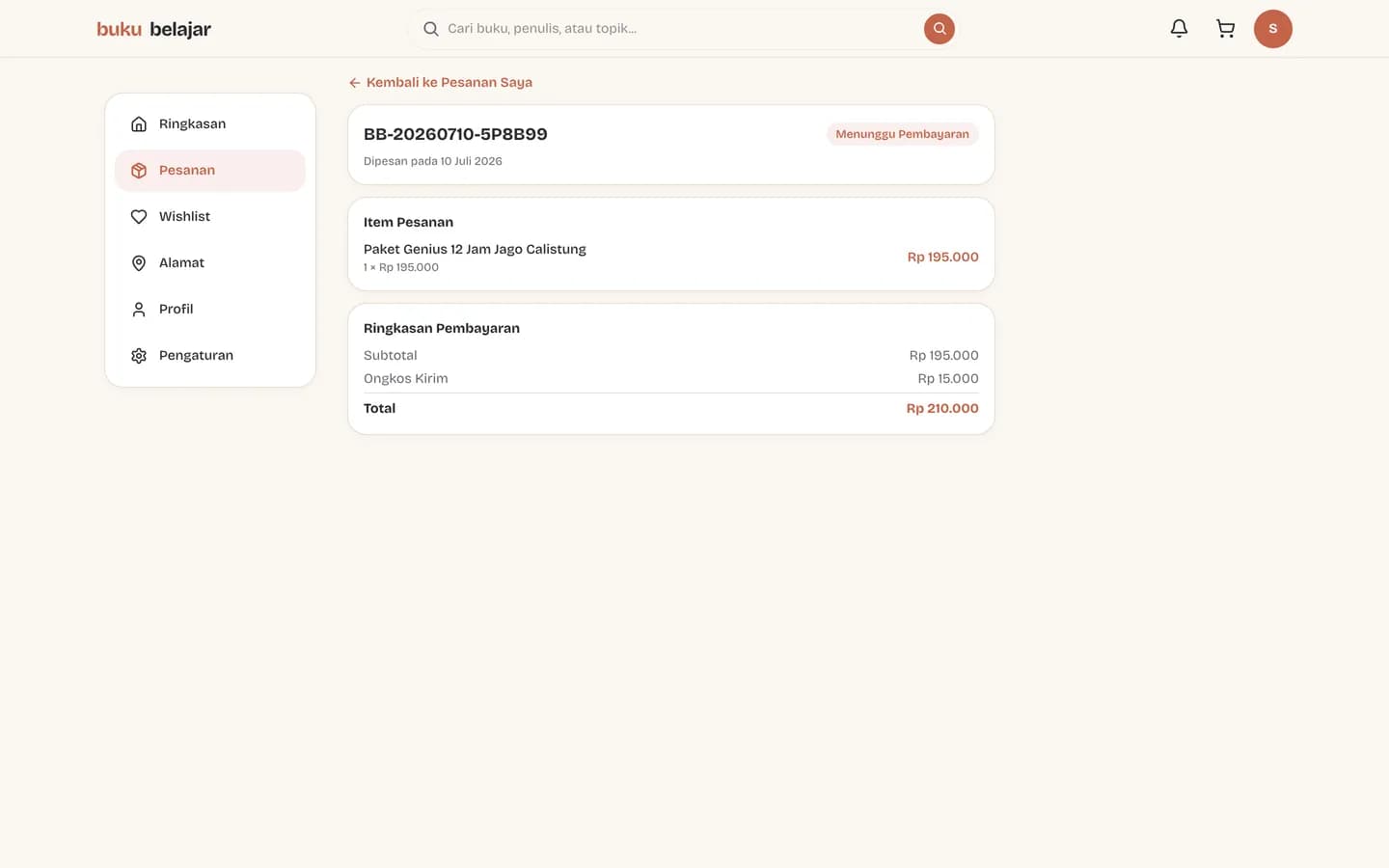
Isi layar ini:
- •Nomor & tanggal pesanan — Ditampilkan di kartu paling atas beserta tanggal pemesanan.
- •Badge status — Menunjukkan tahapan pesanan: Menunggu Pembayaran, Diproses, Dikirim, Selesai, atau Dibatalkan.
- •Item Pesanan — Daftar buku yang dibeli beserta jumlah dan harga satuannya.
- •Ringkasan Pembayaran — Subtotal, ongkos kirim, dan total akhir yang dibayarkan.
- •Menu samping — Navigasi cepat ke Ringkasan, Pesanan, Wishlist, Alamat, Profil, dan Pengaturan.
Daftar Semua Pesanan
Halaman Pesanan Saya merangkum seluruh riwayat belanja Bunda dan bisa disaring per status.
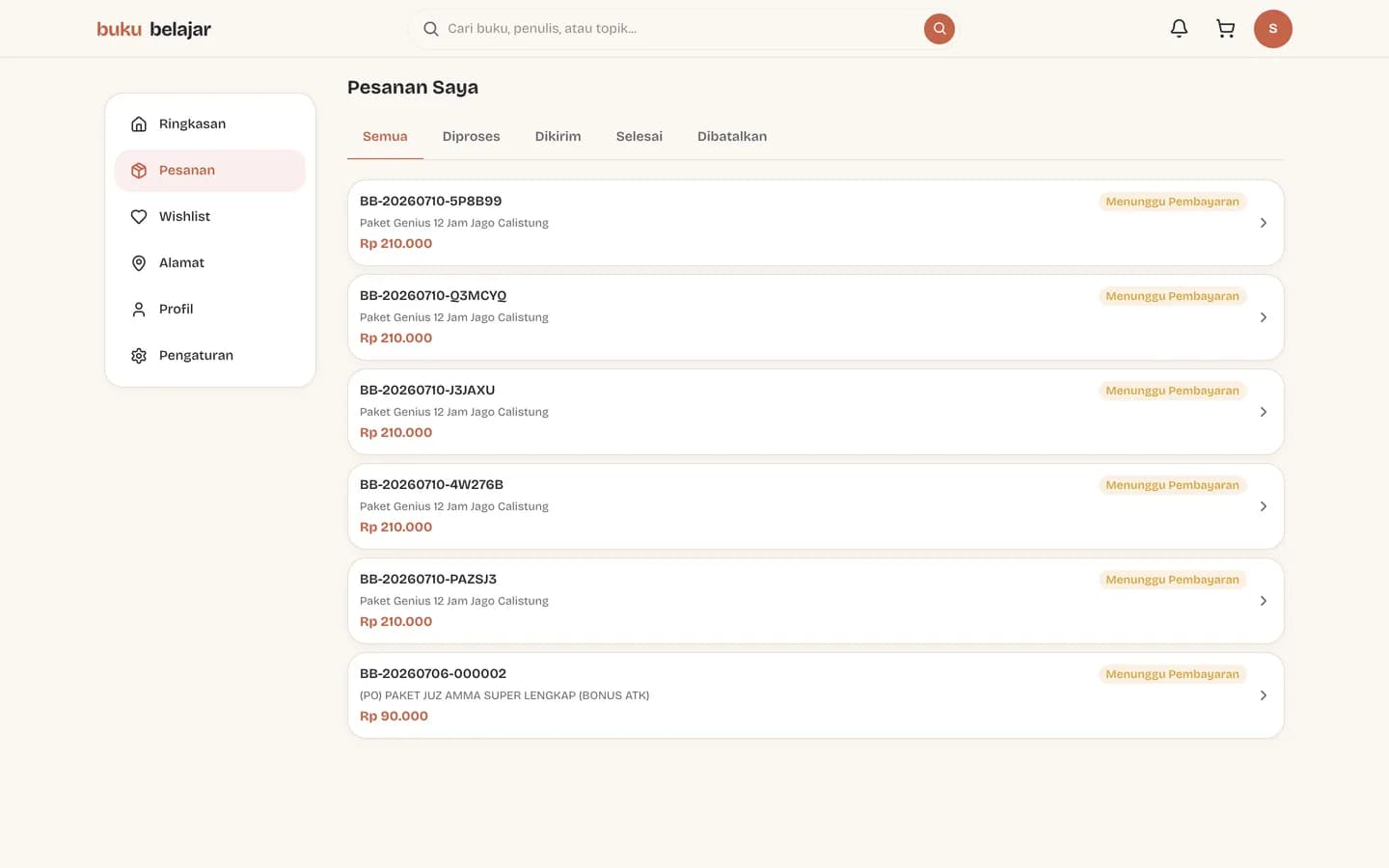
Isi layar ini:
- •Tab status — Semua, Diproses, Dikirim, Selesai, dan Dibatalkan untuk menyaring daftar dengan cepat.
- •Kartu pesanan — Menampilkan nomor pesanan, judul buku, total pembayaran, dan badge status di kanan.
- •Tanda panah — Klik kartu mana pun untuk membuka halaman detail pesanan tersebut.
Masih ada pertanyaan?
Tim kami siap membantu Bunda kapan saja.